SAR-OPS
Operaciones de búsqueda y rescate
La primera hora decide toda la búsqueda.
Recoge la información del desaparecido, propone el área probable, genera las tareas, las ordena y prioriza por estadística y las pone en el móvil de cada equipo con un QR o un WhatsApp.
Del aviso al informe, en la misma pantalla
Por qué existe
En una búsqueda, lo que falla casi nunca son las ganas.
01
La planificación se eterniza
Mapas sobre el capó, llamadas cruzadas y decisiones que dependen de quién esté esa noche. Mientras se decide, nadie busca.
02
La información llega a medias
Qué ropa llevaba, qué se llevó, con quién iba, qué medicación necesita. Si no se pregunta bien y pronto, no se recupera.
03
Los informes llegan tarde, o no llegan
Cuando la operación termina, el equipo está roto. El informe se queda en cuatro notas y en la memoria de tres personas.
04
El archivo se pierde
Sin un histórico ordenado no hay seguimiento ni revisión, y cada búsqueda vuelve a empezar de cero.
Ninguno es un problema de personas. Todos son un problema de herramientas.
SAR-OPS
El problema
Origen
Esto no se pensó en una oficina.
SAR-OPS sale de estar en el operativo con el perro preparado, esperando a que llegue la asignación mientras la primera hora se consume.
Nada de eso se arregla corriendo más. Se arregla con una herramienta que ya sepa qué hay que preguntar, qué hay que calcular y qué hay que entregarle a cada equipo.
“
Cada minuto que se gana en el mapa es un minuto más de búsqueda con luz.
Hecho por gente que busca.
Origen
Cómo funciona
Del aviso al despliegue, en seis pasos.
El mismo orden que sigue cualquier operativo, sin los tiempos muertos entre un paso y el siguiente.
01
Abre la operación
Ubicación y número de desaparecidos. El resto se redacta solo.
02
Recoge la información
Ficha completa del desaparecido y de cada informante.
03
Calcula urgencia y área
Anillos estadísticos, terreno real y meteorología de la zona.
04
Genera las tareas
Por sectores o por caminos, priorizadas por estadística.
05
Despliega con un QR
Cada equipo se lleva su dossier y su ruta GPX, y a la vuelta sube su track.
06
Sigue y cierra
Ejecuciones, tracks, indicios y hallazgos. Al cerrar, el informe ya está escrito.
SAR-OPS
Cómo funciona
Paso 1 · Abre la operación
Abrir una operación son dos datos.
NUEVA OPERACIÓN
Datos básicos
Ubicación
Collado Norte, Sierra de Guadarrama
Víctimas
2
Nombres
Lucía M. · Andrés R.
RESUMEN · REDACTADO POR IA
Operación Collado Norte
Búsqueda de dos senderistas no localizados tras iniciar una ruta por el Collado Norte. Se puede editar ahora o más tarde.
Ubicación y número de desaparecidos
Con eso la operación ya existe y se puede empezar a trabajar sobre ella.
Nombre y descripción, redactados solos
La IA los escribe a partir de los datos para que sigas con lo importante.
Activa, en espera o cerrada
Una operación se pausa, se cierra y se reactiva cuando hace falta, sin perder nada.
SAR-OPS
Paso 1 · Alta
Paso 2 · Recoge la información
Una ficha que no se deja nada.
Datos básicos
Nombre, apodo, documento, fecha de desaparición, idioma y puntualidad
Descripción física
Edad, género, altura, peso, piel, cabello, vello facial y foto
Indumentaria
Prenda a prenda: marca, color, talla y estilo. Hasta el patrón de la suela
Incidente
Último avistamiento, actividad, destino y ruta previstos y alternativos
Vehículo y animal
Tipo, descripción, neumáticos, localizador y animal acompañante
Equipo y experiencia
Agua, comida, luz, abrigo, GPS, baliza, walkie… y si conoce la zona
Salud
Condición física, lesiones, alergias, medicación, movilidad, vista y oído
Salud mental
Demencia, autismo, depresión, consumo, sucesos recientes y peligrosidad
INFORMANTES
Cada informante con su teléfono, documento, relación con el desaparecido y motivo del aviso.
SAR-OPS
Paso 2 · Información
Paso 2 · Apoyo de IA
La IA hace el trabajo de escritorio.
01
Nombre y descripción de la operación
Redactados a partir de la ubicación y de los desaparecidos.
02
Descripción física y de la ropa
Un texto claro a partir de los campos de la ficha, para que todos busquen lo mismo.
03
Categorías que encajan
Lee la actividad prevista y propone las categorías plausibles. Si la elegida no coincide, avisa.
04
Imagen de referencia de la escena
Con la ropa, el vehículo, el animal y la foto si la hay. Solo si hay detalle suficiente, y sin detalles íntimos.
LO QUE NO DEPENDE DE LA IA
La urgencia, el área y las tareas salen de estadística y cálculo.
Con los mismos datos dan siempre el mismo resultado. Lo que redacta la IA se revisa y se edita antes de usarlo.
Si la IA no responde, se avisa y todo lo demás sigue funcionando.
SAR-OPS
Paso 2 · IA

Paso 3 · Evalúa la urgencia
La urgencia, en una respuesta clara.
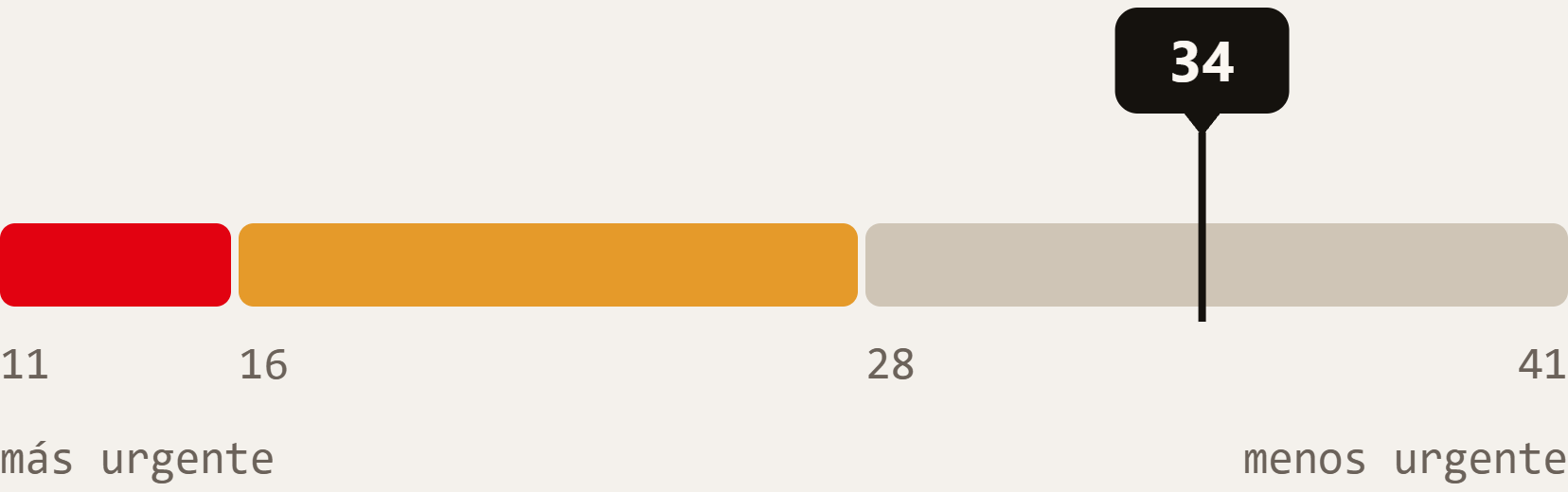
Once factores sobre el desaparecido y el entorno. La mayoría se rellenan solos con la ficha y con la previsión meteorológica real de la zona.
Edad
Condición médica
Puntualidad
Condición física
Experiencia y zona
Ropa
Equipamiento
Circunstancias
Meteorología
Terreno y riesgos
Personas y separación
Respuesta urgente
11–15
Respuesta moderada
16–27
Investigar y evaluar
28–41
SAR-OPS
Paso 3 · Urgencia
Paso 3 · Calcula el área
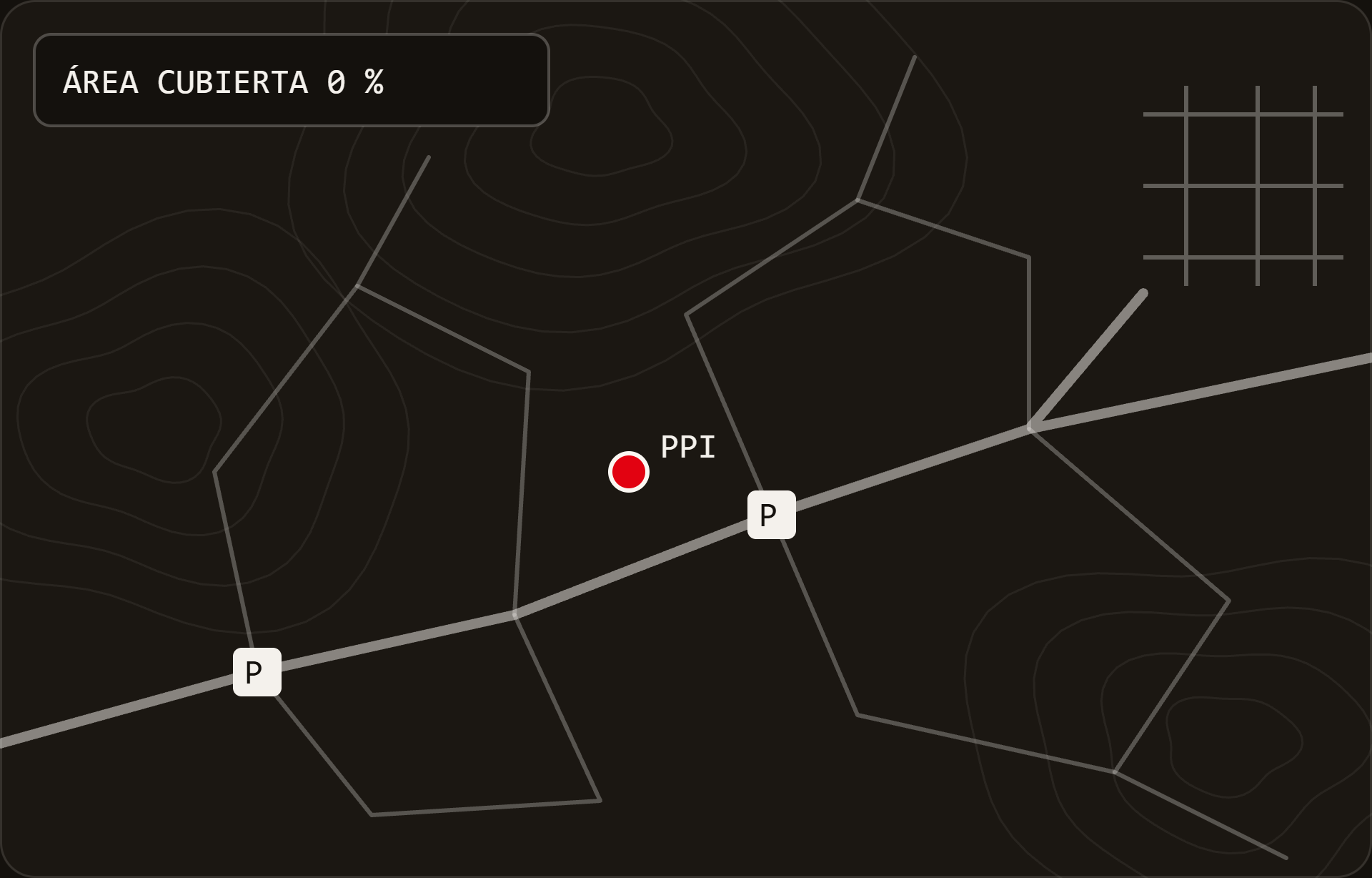
El área probable sale de la estadística.
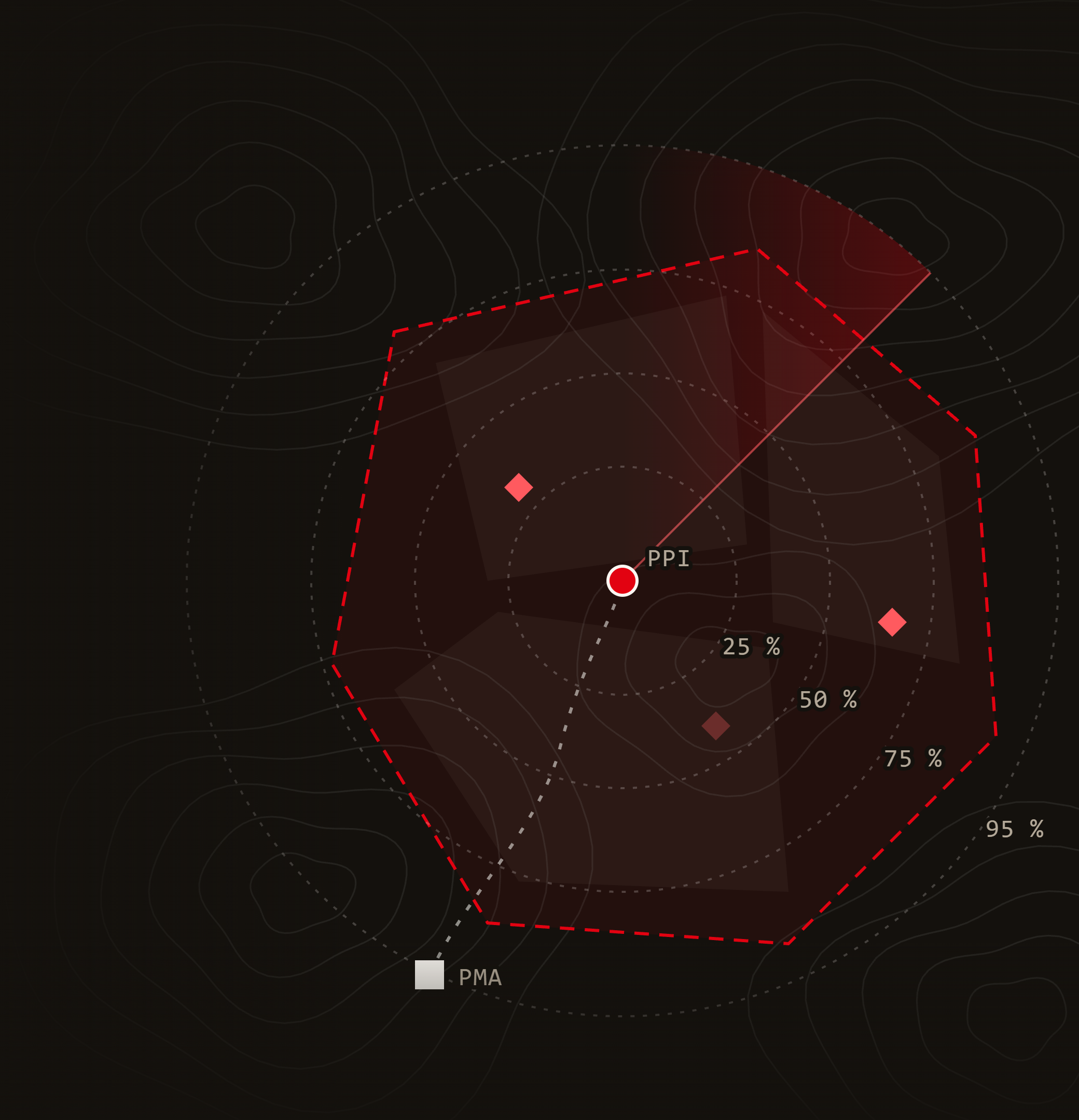
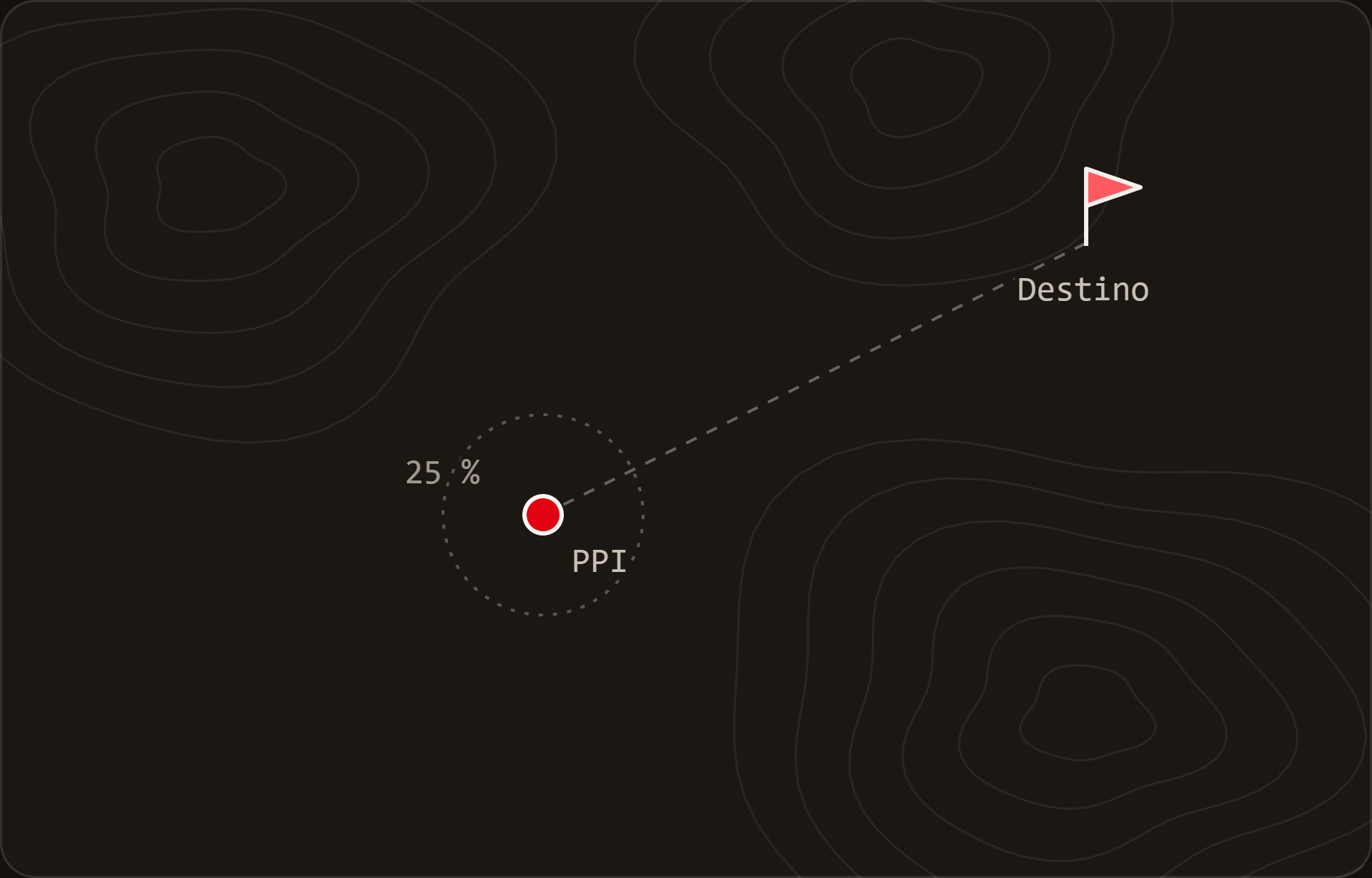
Anillos de probabilidad desde el PPI según quién se ha perdido y dónde, orientados hacia su destino.
32 CATEGORÍAS
Senderista, cazador, recolector, niño de 4 a 6 años, demencia, vehículo 4x4…
TERRENO REAL
Clima de la zona y relieve montañoso o llano, deducido de la elevación real.
COBERTURA A ELEGIR
Dibuja el área que cubre el porcentaje que decidas, o calcula cuánto cubre la que traces tú.
Una estimación estadística: siempre se revisa con criterio operativo.
SAR-OPS
Paso 3 · Área
Paso 3 · Mapa de la operación
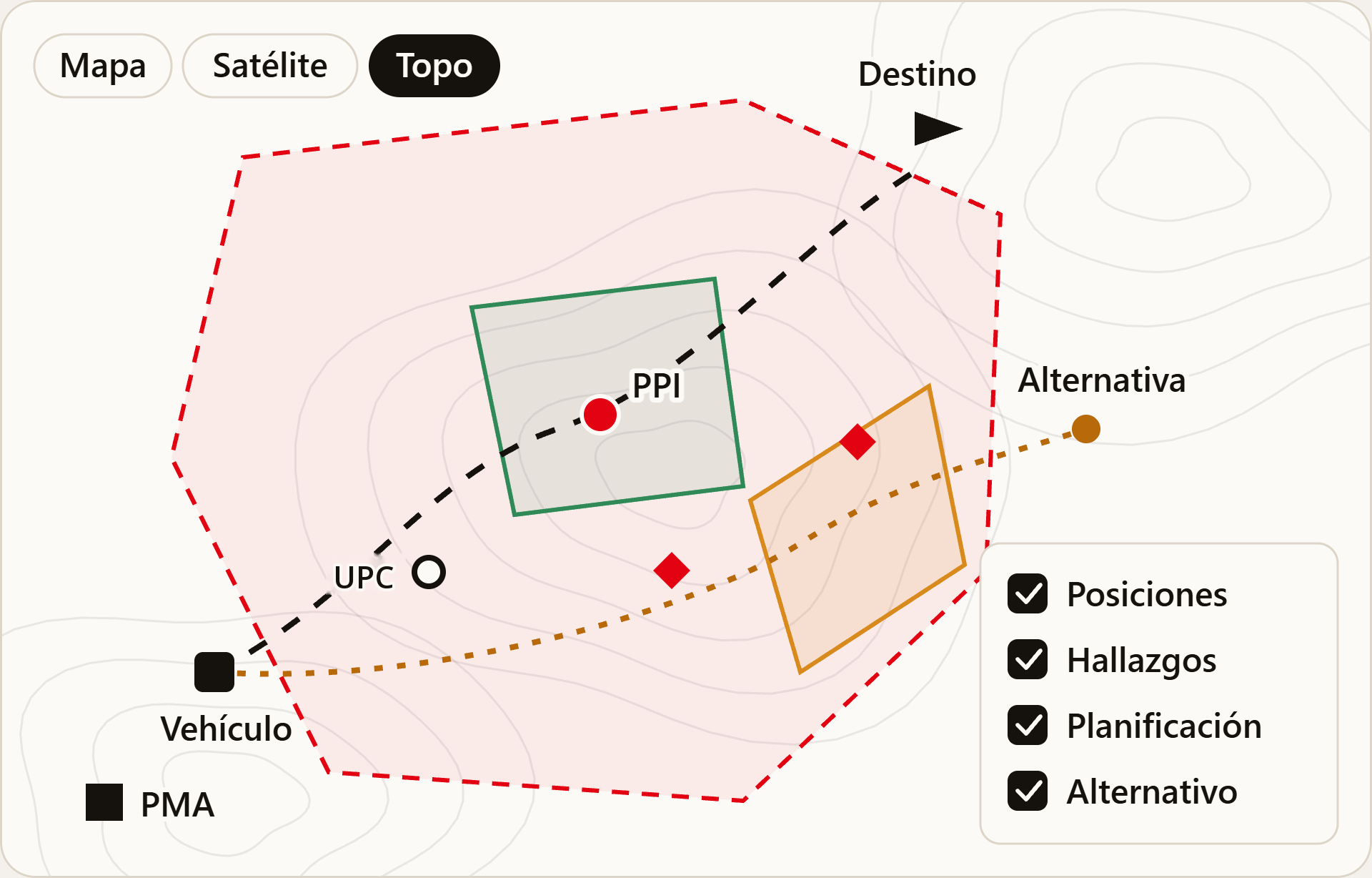
Todo el operativo, sobre un mismo mapa.
QUÉ SE MARCA
- PPI y PMA, este en tu posición actual
- Último avistamiento y última posición conocida
- Destinos y rutas previstos y alternativos
- Vehículo, indicios y hallazgos
- Área de búsqueda, tareas y tracks de los equipos
CON QUÉ
- Mapa, satélite y topográfico
- Áreas y rutas dibujadas o importadas en GPX
- Medición de distancias y coordenadas
- Búsqueda de lugares por nombre
- Capas que se ocultan con un clic
SAR-OPS
Paso 3 · Mapa
Paso 4 · Genera las tareas
Las tareas se generan desde el mapa.
MÍNIMO
Lo que no puede esperar
- Búsqueda minuciosa en el PPI y en cada destino
- Réplica de cada ruta prevista y alternativa
- Radios según la estadística del desaparecido
BÚSQUEDA RÁPIDA
Todo el terreno, por caminos
- Batidas por caminos, pistas y carreteras
- Pueblos convertidos en tareas de zona
- Por tandas, con el % del área ya cubierto
BÚSQUEDA SECTORIZADA
Todo el terreno, por sectores
- Sectores con límites naturales
- Cada uno con su probabilidad
- También con pueblos y por tandas
RECURSOS DISPONIBLES
Perros de rastro
Perros de venteo
Signcutters
Drones
Medios aéreos
Cada tarea recomienda qué recurso desplegar, y con medios aéreos se añade el reconocimiento del área completa.
SAR-OPS
Paso 4 · Tareas

Paso 4 · Búsqueda rápida
Batidas que un equipo puede andar.
A PIE
Bucles que vuelven a donde se deja el coche. La vuelta cuenta: 4 km por batida, o los que elijas.
EN VEHÍCULO
Rutas abiertas, 25 km por defecto, que respetan los sentidos únicos de las calles.
POR PRIORIDAD
Empieza por el terreno más cercano al PPI y no repite lo que ya cubre otra tarea.
SIN SORPRESAS
Un método clásico de reparto de rutas, sin IA: con los mismos datos, el mismo reparto.
SAR-OPS
Paso 4 · Batidas
Paso 4 · Búsqueda sectorizada
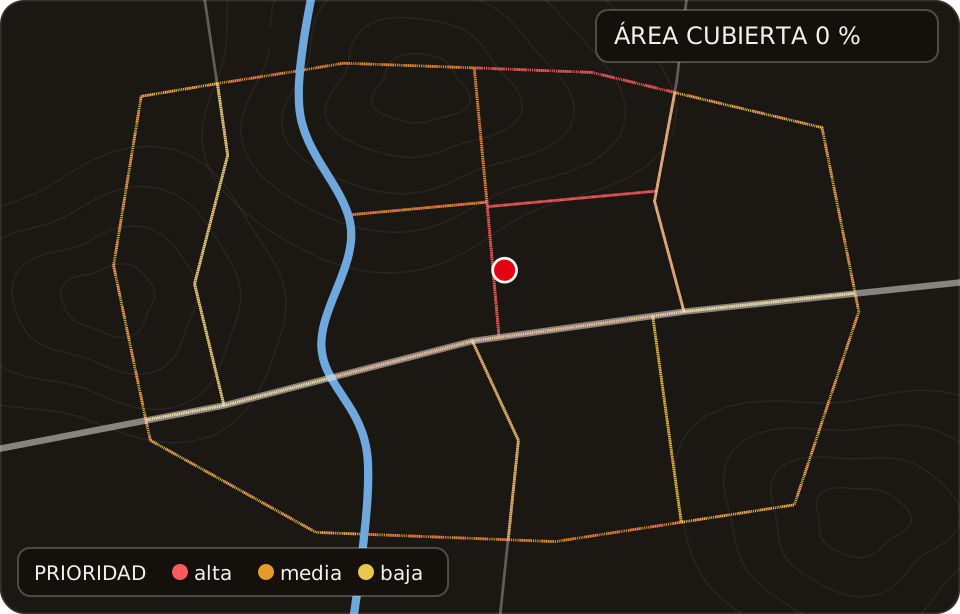
Sectores que un equipo puede peinar.
LÍMITES QUE NO SE CRUZAN
Ríos, canales, autovías, vías de tren y cortados quedan en el borde, nunca en medio: a pie no se cruzan.
UN TURNO POR SECTOR
0,5 km² por defecto, lo que peina un equipo de cinco. Sectores recogidos, sin pasillos y sin mar ni embalses.
DÓNDE DEJAR EL COCHE
Cada sector dice dónde aparcar: en asfalto si lo hay, y si hay que ir por pista, avisa de que hace falta un todoterreno.
CON SU PROBABILIDAD
Cada sector lleva la suya, y los que más tienen por km² van primero.
SAR-OPS
Paso 4 · Sectores
De las tareas al despliegue
Del aviso al primer equipo desplegado sin salir de la misma pantalla.
Paso 5 · Despliega al equipo
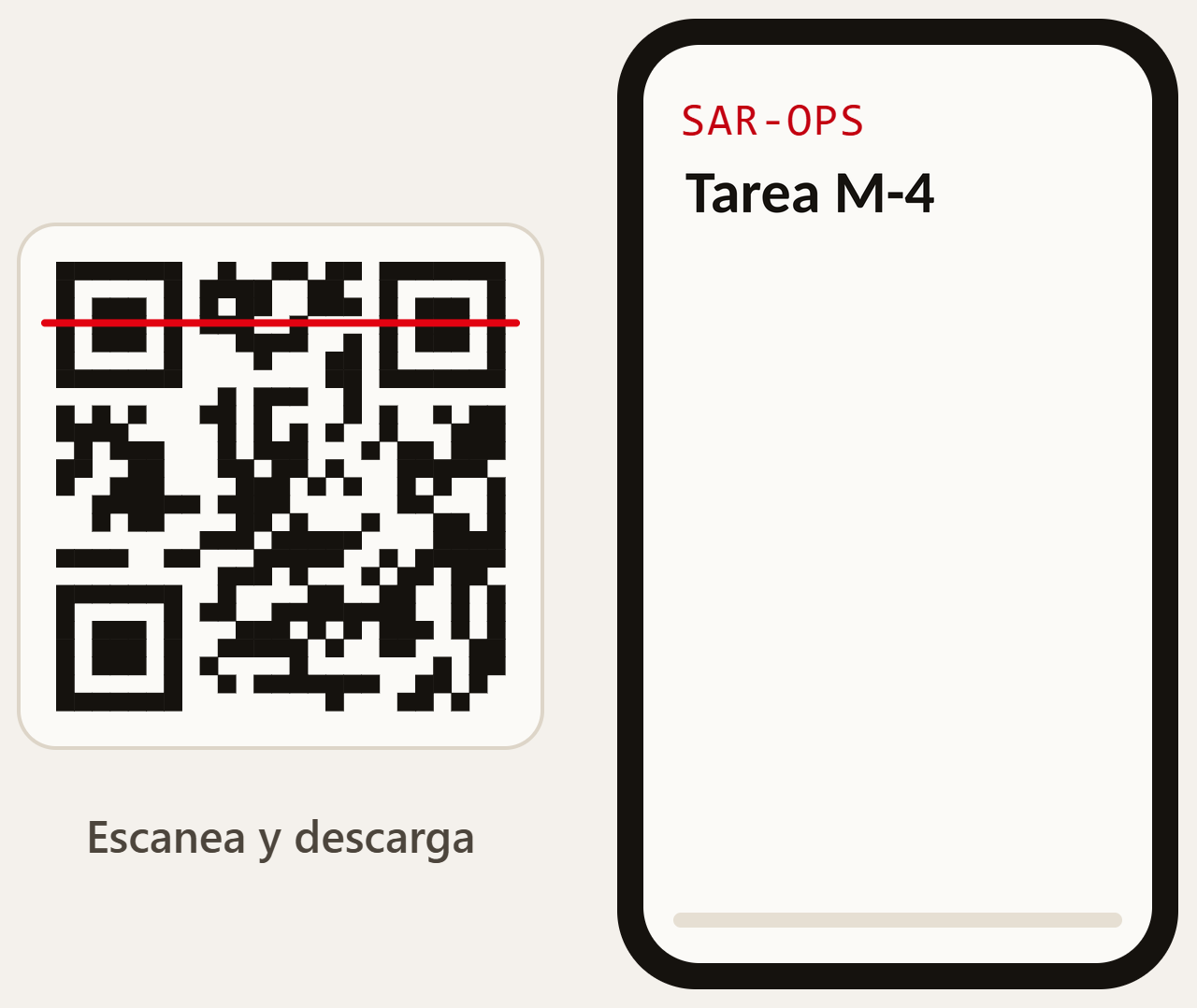
Un código. Todo lo que el equipo necesita saber.
El rescatista escanea el QR de su tarea, o recibe el enlace por WhatsApp al arrancarla, y se lleva el dossier completo al móvil: sin cuenta y sin instalar nada.
01
Mapa de la tarea con su sector o su itinerario
02
Foto e imagen de referencia de cada desaparecido
03
Descripción, ropa, vehículo y animal acompañante
04
Alertas médicas y comportamiento esperado
05
Ubicación y teléfono del PMA, e indicios ya encontrados
06
Ruta en GPX para el GPS y, al terminar, subida del track
Por WhatsApp viajan enlaces, nunca el expediente. El de las instrucciones caduca solo, así que el expediente no se queda circulando después.
SAR-OPS
Paso 5 · Despliegue
Paso 5 · Ruta y track por QR
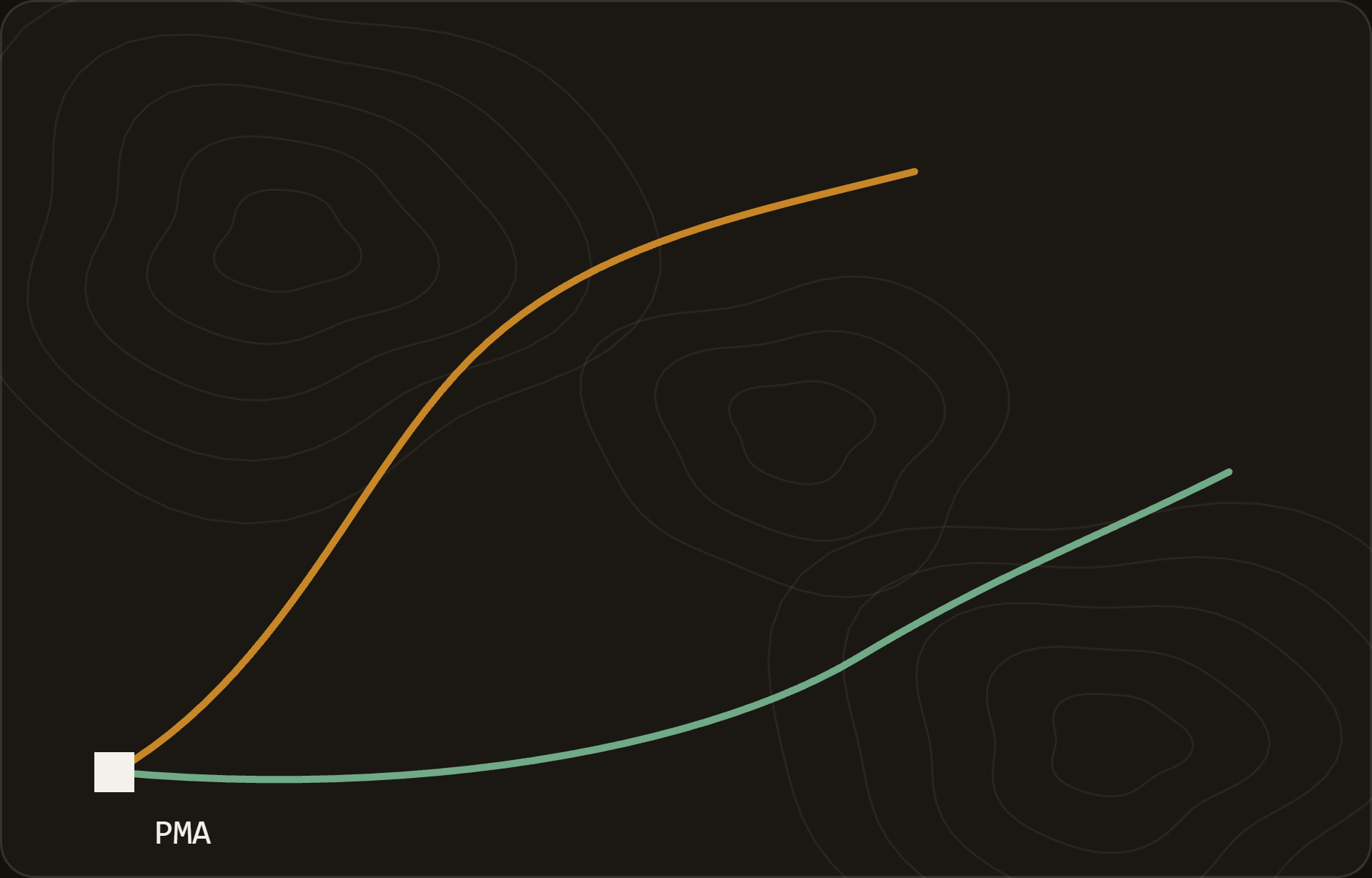
El mismo QR, a la ida y a la vuelta.
Escanea el QR de la hoja
Descarga la ruta para el GPS
Batida
Sube su track
QUÉ ENSEÑA LA PÁGINA
Toda la tarea, en el móvil
- El mapa de la tarea, con el PMA
- Los hallazgos, y los indicios con su foto
- Los tracks que ya se han subido
- Tu posición, si la activas
QUÉ HACE EL EQUIPO
Descarga y sube
- Descarga la ruta en GPX para su GPS
- Al terminar, sube su track en GPX o KML
- Con la batida en curso o hasta 12 horas después
- Solo ese móvil puede borrar lo que subió
El QR impreso en las instrucciones abre la página sin cuenta y sin instalar nada. Cada track queda en el mapa de la operación y en los informes.
SAR-OPS
Paso 5 · Track
Paso 6 · Sigue la operación
Cada tarea, con su estado y su equipo.
Pendiente
En curso
Completada
sin indicios
con indicios
víctima localizada
Una tarea se suspende, se cancela o se aborta con motivo, y se repite las veces que haga falta. Su color en el mapa cambia con su estado.
Iniciar
Completar
Suspender
Cancelar
Abortar
Repetir
Reactivar
CADA SALIDA REGISTRA
Equipo y número de miembros
Responsable y teléfonos
Ubicación y teléfono del PMA
Horas de inicio y de fin
Meteorología, rellenada sola
Resultado, indicios y víctimas
Parte batida, POD y track del equipo
SAR-OPS
Paso 6 · Seguimiento
Paso 6 · Prioridad por cobertura
Cada batida cuenta.
AL CERRAR LA BATIDA
Dos preguntas: qué parte de la tarea se ha batido y, en lo batido, qué probabilidad había de ver a la persona.
LA LISTA SE REORDENA
Arriba, lo que está en curso y lo que tiene indicios. Después, por prioridad: los sectores, según la probabilidad que les queda por km²; las rutas, según lo que queda por batir.
SIN MEDIR NADA
Ninguna medición en el terreno, y el color de cada tarea en el mapa sigue a su prioridad. Si la cambias a mano, se respeta hasta la siguiente batida cerrada.
SECTOR S-4 · PROBABILIDAD DE QUE ESTÉ AHÍ
AL EMPEZAR
Según la estadística del desaparecido
10 %
1.ª BATIDA
75 % batido × 60 % de verla → POD 45 %
5,5 %
2.ª BATIDA
Todo batido × 50 % de verla → POD acumulada 72,5 %
2,75 %
Otro sector igual de grande que siga con un 8 % pasa por delante.
SAR-OPS
Paso 6 · Prioridad

Paso 6 · Indicios y hallazgos
Cada hallazgo queda en el mapa.
Con su tipo, su fecha y hora, y la tarea que lo encontró.
Objeto
Algo relacionado con el desaparecido
Rastro
Una huella o una señal de su paso
Testigo
Alguien asegura haberle visto
Biológico
Una muestra biológica
Si llegan indicios nuevos, SAR-OPS avisa de revisar la última posición conocida y el último avistamiento. Y cada víctima localizada queda con su ubicación y su estado.
SAR-OPS
Paso 6 · Indicios
Paso 6 · Cierra la operación
Al cerrar, el informe ya está escrito.
De la operación
Víctimas, informantes, tareas, el mapa completo con los tracks de los equipos y la línea temporal día a día, con la ficha de cada víctima como anexo.
De cada tarea
Área o ruta, y cada salida con su equipo, sus horas, la meteorología, lo que encontró, su POD y su track.
De cada desaparecido
Toda la ficha, con su foto, lista para entregar o para archivar.
Instrucciones de tarea
El dossier que se lleva el equipo por QR o por WhatsApp, con su ruta en GPX.
Todo en PDF, en el idioma de quien lo descarga y con su hora local.
SAR-OPS
Paso 6 · Informes
Archivo y administración
Un archivo ordenado y bajo control.
PANEL DE OPERACIONES
ACTIVA
Operación Collado Norte
2 víctimas · 1 localizada con vida
6 tareas · 2 en curso
ID, nombre, lugar o víctima
Rango de fechas
Estado
Estado de las víctimas
Responsable
Tareas activas
Cada operación cerrada sigue consultable, con su mapa, sus tareas y sus informes.
ADMINISTRACIÓN
Usuarios y administradores
Cada usuario ve sus operaciones; el administrador, todas.
Cuentas que se desactivan al momento
Y sus sesiones abiertas se cierran en el acto.
Traspaso de operaciones
Si alguien deja el equipo, su trabajo pasa a otra cuenta.
Registro de auditoría
Qué se hizo con cada cuenta, quién lo hizo y cuándo.
Cifras de un vistazo
Usuarios, operaciones, tareas y víctimas localizadas.
SAR-OPS
Archivo y administración
Acceso
Funciona donde esté el equipo.
Una web que se instala como aplicación: nada que buscar en una tienda y la misma versión para todos.
En el puesto de mando
Se instala desde Chrome, Edge o Safari y se abre en su propia ventana, sin buscar entre pestañas.
En el móvil
Se añade a la pantalla de inicio. Los equipos de campo solo necesitan el QR o el enlace, sin cuenta.
Sesiones de una semana
Una búsqueda de varios días no te echa de la aplicación a mitad de trabajo.
En tu idioma
Interfaz e informes en español, inglés y catalán, cada usuario en el suyo.
SAR-OPS
Acceso
Fiabilidad y seguridad
Pensada para no fallar en plena búsqueda.
SI ALGO FALLA
Si OpenStreetMap no responde
Prueba otro servidor o genera las tareas mínimas, y avisa.
Si una actualización sale mal
Vuelve sola a la versión anterior, sin que nadie intervenga.
Más de 2.900 pruebas
Automáticas: ningún cambio llega a la aplicación sin pasarlas.
SEGURIDAD
Servidores en la UE
Alojada en Frankfurt, con la administración cerrada a internet.
Sesiones que se revocan
Cambiar la contraseña cierra todas las sesiones abiertas.
Conexión cifrada
HTTPS y enlaces firmados; el de las instrucciones caduca en una hora.
SAR-OPS
Fiabilidad y seguridad
SAR-OPS
¿Lo vemos con una operación de verdad?
Te enseñamos SAR-OPS de principio a fin con un caso completo, y lo probamos con tu equipo en un piloto.
01 · DEMO
Una operación completa
Alta, ficha, área, tareas, QR, tracks e informe, en directo.
02 · PILOTO
Con tu equipo
Lo usáis en vuestras operaciones y nos contáis qué falta.